
C:\Arquivos de Programas\Nanosoft\nanoCAD Mecânica 25\mg11\ McConfiguration.exe
O utilitário é projetado para gerenciar um banco de dados de objetos paramétricos de nanoCAD Mecânica 25.
A escolha de um banco de dados específico depende do tamanho da organização e do número de licenças usadas nela.
Se o aplicativo for usado em uma grande organização que usa muitas licenças nanoCAD Mecânica, é aconselhável armazenar a base de dados num servidor(MSSQL). Qualquer alteração no banco de dados estará imediatamente disponível para todos os usuários.
Se você tiver várias licenças em sua organização ou não puder manter o servidor, é aconselhável usar bancos de dados locais sem usar um servidor. O utilitário de configuração permite-lhe ligar ficheiros *.mcs – para win32 e *.mdf – para win64 ( no Windows Vista e higher). A atualização do banco de dados em diferentes máquinas terá que ser feita manualmente.
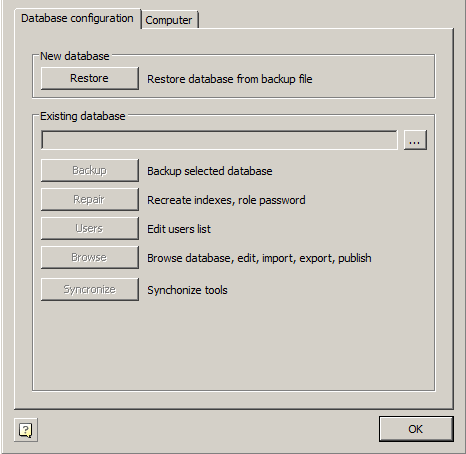
Criando e restaurando o banco de dados
Restaurar
Cria o banco de dados MS SQL Server a partir de um backup criado anteriormente. Ficheiro “std.mdf” da distribuição como um arquivo não se encaixa.
Para a criação inicial de um banco de dados é possível usar um arquivo de um backup de um banco de dados publicado em spds.com.
Quando você seleciona um comando, uma caixa de diálogo é exibida “Selecionar Fonte de Dados”.
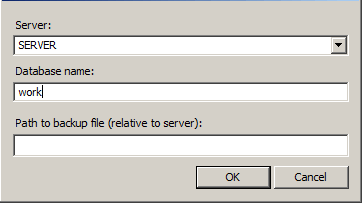
Nesta caixa de diálogo, especifique o nome da máquina e o nome da instância do SQL Server nesta máquina, que é suposto restaurar a base de dados. Os valores desejados podem ser inseridos manualmente ou escolher entre uma lista de SQL Server presente na sub-rede local.
| Importante! | Para restaurar um banco de dados, você tem acesso a ele e tem direitos suficientes estabelecidos pela administração do SQL Server |
No “Base de dados” deve especificar um novo padrão de nome de banco de dados nanoCAD Mecânica 25, e clique em “OK”.
Em campo “Caminho para o ficheiro de cópia de segurança (relativo a server):” aparece digite o caminho relativo para o banco de dados. Deve ser um caminho local (UNC não é suportado).
Note que ao restaurar uma base de dados no servidor (máquina diferente daquela que executa o utilitário de configuração), o ficheiro de cópia de segurança da base de dados também deve residir no servidor. Isso é necessário para garantir que a conta do SQL Server tenha o direito de recuperar o banco de dados do arquivo especificado.
Quando você clica em “OK” para iniciar o processo de recuperação (restor) a base de dados.
No menu do banco de dados atual, use os seguintes comandos:
| Importante! | Não deve utilizar ferramentas administrativas SQL Server (Enterprise Management ou SQL Management Studio) para restaurar a base de dados a partir de um arquivo de ficheiros criado pelo arquivamento do utilitário de configuração |
Database atual
O caminho para o banco de dados atual.

Clicando no botão  abre uma caixa de diálogo “Selecionar Fonte de Dados” para especificar o servidor e o banco de dados.
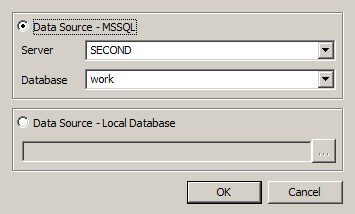
Na caixa de diálogo, você pode selecionar o tipo de fonte de dados:
- MSSQL – Os campos de servidor e banco de dados são preenchidos.
- Base local – O arquivo no disco está selecionado. O formato dos ficheiros de base de dados locais pode ser mcs(Access) e mdf(LocalDB).
Este campo contém o caminho para o banco de dados atual na forma de:
SQL:<Server Name \ Name Instance>:<database name>
O campo para o banco de dados local contém o caminho absoluto para o arquivo de banco de dados.
| Importante! | Depois de especificar o banco de dados, os botões de controle base estarão disponíveis, dependendo do tipo de banco de dados e dos direitos de acesso. |
Backup
Cria um arquivo – uma cópia do banco de dados SQL Server atual para recuperação subsequente. Ao pressionar o botão, uma caixa de diálogo aparece para especificar um caminho relativo para o banco de dados de arquivo.
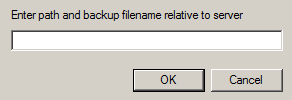
Clicando em “OK” irá criar um arquivo de arquivo.
Reparação
Corrige banco de dados corrompido.
Usuários
Permite editar direitos de utilizador (para executar, necessita de ter os direitos de utilizador apropriados).
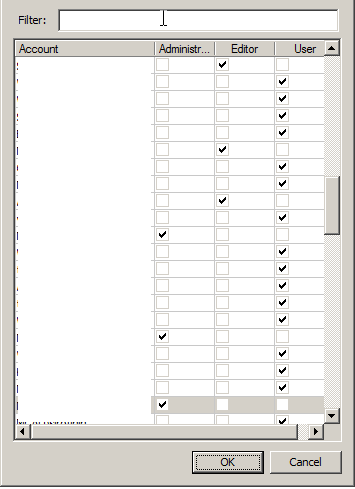
Os seguintes modelos estão certos:
Usuário – vê apenas o sistema e seus objetos. Edita apenas seus objetos.
Editor – vê apenas o sistema e seus objetos. Edita apenas seus objetos. Tem o direito de publicar seus objetos.
Administrador – vê todos os objetos no banco de dados. Tem o direito de editar todos os objetos e publicá-los.
O filtro seleciona na lista de usuários nas letras digitadas contidas no nome de usuário. A lista pode ser classificada por atributos, para isso clique nos títulos das colunas.
Ver
Começa base do navegador da janela, onde você pode modificar a estrutura do banco de dados:
- Excluir e mover pastas e objetos;
- Importar e exportar objetos (é possível importar vários ficheiros de uma vez);
- Publicação e edição de objetos;
- Criar atalhos;
- Renomear, editar notas, definir as imagens de visualização.
Sincronizar
Abrir diálogo “Gestão de Base de Dados”.
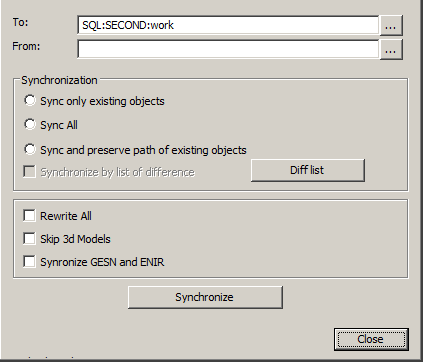
Este utilitário é projetado para fornecer um banco de dados de destino de atualização a partir da fonte. Através dele pode ser, por exemplo, para atualizar as seções de banco de dados local ou usuários individuais com relação a um único banco de dados central Empresa (localizado, por exemplo, em um server).
Para sincronizar o banco de dados para escolher:
Banco de dados de destino – este banco de dados a ser atualizado;
Base de dados de origem – esta fonte de atualização.
Clicando no botão abre uma caixa de diálogo “Selecionar Fonte de Dados” para especificar o servidor e o banco de dados.
Na caixa de diálogo, você pode selecionar o tipo de fonte de dados:
- MSSQL – Os campos de servidor e banco de dados são preenchidos.
- Base local – O arquivo no disco está selecionado. O formato dos ficheiros de base de dados locais pode ser mcs(Access) e mdf(LocalDB).
Este campo contém o caminho para o banco de dados atual na forma de:
SQL:<Server Name \ Name Instance>:<database name>
O campo para o banco de dados local contém o caminho absoluto para o arquivo de banco de dados.
Sincronização de Banco de Dados:
- Sincronizar apenas objetos existentes – no banco de dados de destino serão atualizados apenas os objetos que estão presentes no banco de dados de destino.
- Sincronizar tudo – na base de dados de destino serão atualizados todos os objetos presentes na base de dados original (se o objeto de destino não apresentar, será criado), os caminhos do objeto são definidos como no banco de dados original.
- Sincronizar e preservar o caminho de objetos existentes – na base de dados de destino serão atualizados todos os objetos presentes na base de dados original (se o objeto de destino não apresentar, será criado), o caminho para os objetos que existem no banco de dados de destino será armazenado para não existir mais – será criado.
Sincronizar por lista de diferenças – sincroniza os objetos de banco de dados selecionados na lista de diferenças.
Reescrever Tudo substitui todos os objetos de banco de dados do banco de dados de origem para o banco de dados de destino.
Ignorar Modelos 3d não modifique o modelo 3d encontrado no banco de dados.
Sincronizar GESN e ENIR – para o produto “Site de Construção”: sincroniza as tabelas do GESN e ENIR.
Botão “Sincronizar” sincroniza com os parâmetros configurados anteriormente. Ao sincronizar, ele importa do banco de dados de destino para o banco de dados de origem com base nos parâmetros de sincronização especificados. Quando você importa, apenas esses objetos serão atualizados, cuja data de modificação no banco de dados de origem é posterior à data de modificação no banco de dados de destino.
Procedimento de atualização nanoCAD Mecânica.
No SQL-server há um banco de dados de detalhes corporativos contendo elementos definidos pelo usuário. A empresa recebeu uma atualização nanoCAD Mecânica, incluindo um backup atualizado do banco de dados.
Para atualizar o banco de dados corretamente, você deve:
1. Execute o Utilitário de Configuração.
2. Restaurar o banco de dados de atualização nanoCAD Mecânica de um backup.
3. Pressione o botão “Sincronizar”, uma caixa de diálogo será aberta. Analisar a lista de diferenças de objetos no banco de dados atual e na atualização, para o qual “Sincronizar” diálogo é necessário clicar no botão “Lista de diff”. Todas as instalações necessárias (prende objetos standard nanoCAD Mecânica, cuja alteração não é necessária) exportação, e após a sincronização – importação para um banco de dados já atualizado.
4. No diálogo “Sincronizar” selecione o tipo de sincronização “Sincronizar tudo” e pressione o botão “Sincronizar”:
4.1. Os objetos de usuário criados no banco de dados serão salvos quando forem sincronizados.
4.2. Objetos padrão modificados nanoCAD Mecânica serão fundidos. Ao sincronizar, cada item diferente será analisado – se uma nova visualização for adicionada – ele será salvo, se o script for alterado, se o script for alterado, por exemplo – a data de alterações no banco de dados atual e na atualização será comparada, um script mais novo permanecerá. Assim, esses detalhes se fundem, e se eles estão presentes e diferentes em ambas as bases, os novos são tomados