
 Fita: Ver – Navegar >
  Planos Secantes
Fita: Nuvens de pontos – Navegar > Planos Secantes
Barra de ferramentas: Navegar > Planos Secantes
 Linha de comando: VISÃO
Para uma visualização, você pode definir planos de recorte frontal e/ou traseiro que ocultam todos os objetos localizados fora do espaço entre esses planos. A posição dos planos de recorte é regulada por controles deslizantes movendo-os mais perto do ponto de vista.
nota: Os planos de recorte de exibição não estão desenhando objetos, mas são parâmetros de exibição (condições).
Opções de comando:
| Frente | Exibe um controle deslizante na parte superior da área de trabalho que permite ajustar a posição do plano de recorte frontal. O plano de recorte traseiro não é especificado (ou seja, presume-se que esteja a uma distância infinita do ponto de vista). |
| Voltar | Exibe um controle deslizante na parte superior da área de trabalho que permite ajustar a posição do plano de recorte traseiro. O plano de recorte frontal não é especificado (ou seja, presume-se que seja o mesmo que o plano da tela). |
| Böth | Exibe um controle deslizante na parte superior da área de trabalho que permite ajustar a posição dos planos de recorte frontal e traseiro. |
| Desligado | A opção está disponível quando o comando já foi chamado anteriormente e os planos de recorte foram definidos. Esconde um controle deslizante na parte superior da área de trabalho e desliga os planos de recorte. |
Prompts de comando:
| Selecione o plano de recorte ou [Frente/Voltar/Böth/Desligado]: | Especifique a opção necessária. |
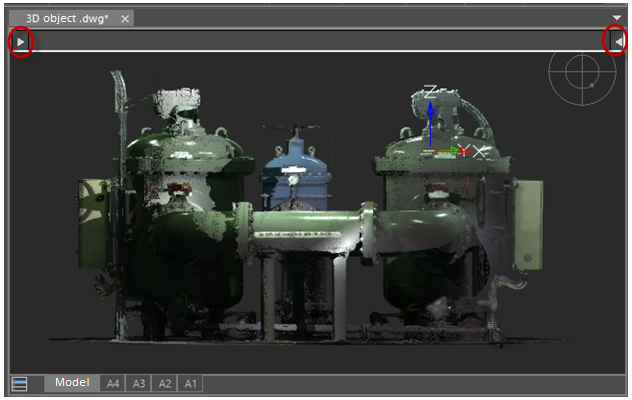
Depois de iniciar o comando e selecionar o modo desejado para especificar os planos de recorte, você deve ajustar a posição desses planos movendo as alças deslizantes na parte superior da área de trabalho. Inicialmente, o plano dianteiro está localizado no ponto de vista e o traseiro na distância máxima.
Modo de exibição para ambos os planos de recorte. A posição dos aviões não é ajustada:
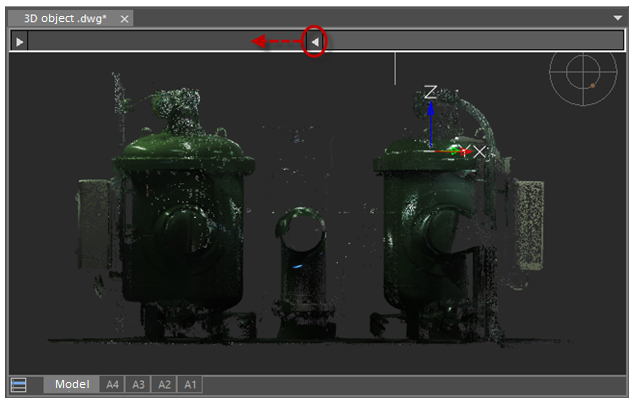
Movendo o plano de recorte frontal para longe do ponto de vista enquanto recorta os objetos da frente:
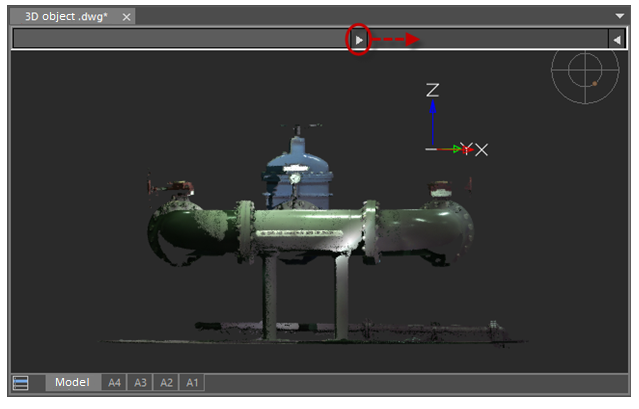
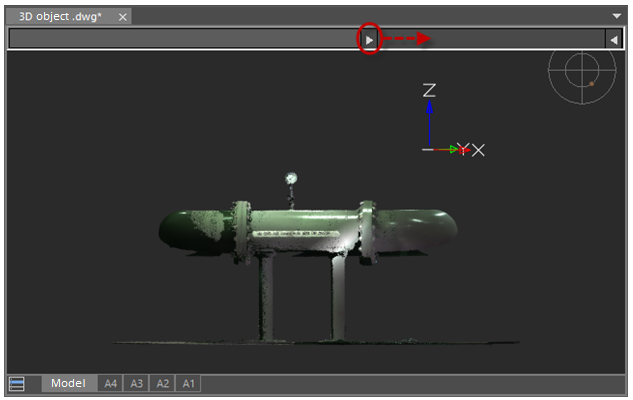
Movendo o plano de recorte traseiro em direção ao ponto de vista enquanto recorta os objetos de fundo:
Informação: O NanoCAD é um programa CAD amigável, barato e ainda profissional para Windows, que permite uma ótima experiência do usuário, fornecendo desempenho de nível superior, capacidade total, uma interface clássica e suporte nativo ao formato.dwg.o nanoCAD foi construído para fornecer documentação de projeto e projeto para todos os fins de engenharia.o nanoCAD inclui um conjunto completo de ferramentas CAD básicas e avançadas para 2D/Desenho 3D e criação de arquivos CAD compatíveis com DWG padrão do setor. Nosso software garante recursos inovadores, colaborativos e personalizáveis para melhorar sua eficiência e inclui várias APIs, permitindo desde a automação de tarefas rotineiras até o desenvolvimento complexo de aplicativos CAD. Você pode tentar nanoCad gratuitamente, usando os links abaixo, e comprar mais tarde, se você gosta.